カレッジLPの編集方法(Strapi)
夢中カレッジのLPは、ヘッドレスCMSの一種であるStrapiを経由して編集します。
このページの内容は、(主にStrapiが日本語にほとんど対応していないという理由により)いつでも変更される可能性があります。
メイン編集画面
CMSへのリンクは、ダーさんから受け取ってください。
なぜヘッドレスCMSを採用したのか
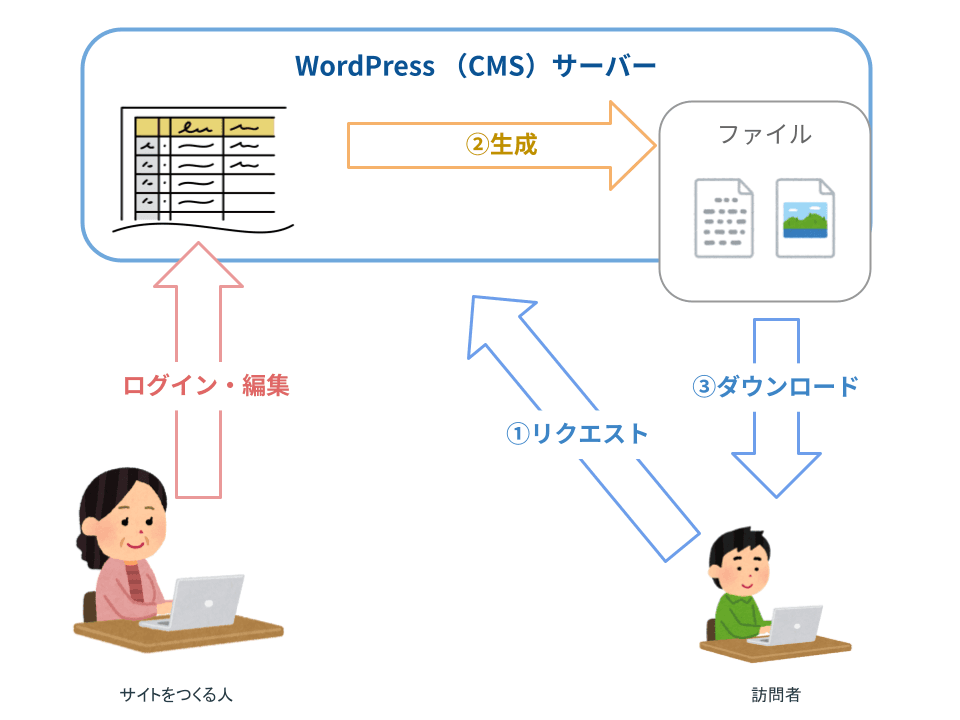
Wordpressは、ヘッドレスではないCMSの1種であり、変更すれば即時に値を反映します。その代わり、毎回バックエンドに問い合わせを行うので大量の訪問者が来るとすぐにダウンしてしまいます。
ヘッドレスCMSはSSG(静的サイト生成)を行うために実施するビルドの際に都度データを読み込み、静的なファイルとしてお客様にサイトを提供します。これにより、サイトに大量の訪問者が来ても問題なく対応できるようになります。
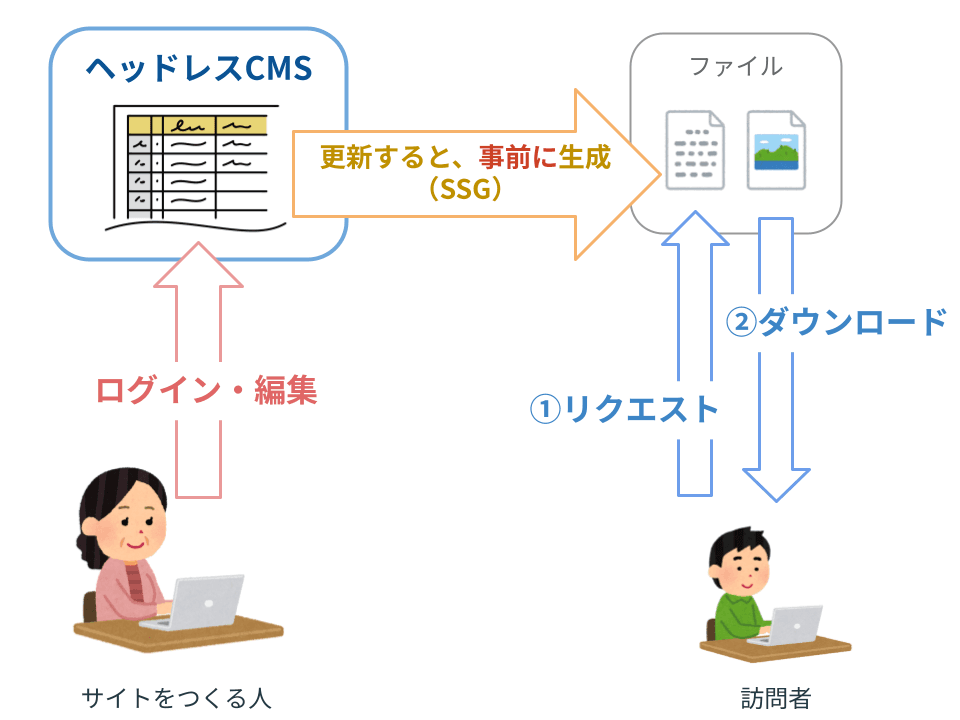
また、
- データを置くところ
- 実際にお客様に見えるサイト(ビュー)
が分離できるため、セキュリティと結合性の両面でも高い効果があります。例えば、Strapiが何らかの理由により更新できなくなってしまったとしても、いつでも違うものを採用することができます。ReactやNext.jsが何らかの理由により利用不能になったり、開発が止まってしまってもすぐに違い技術に乗り換えることができます。この「分離性」が、夢中カレッジのLPを安全に保つ「核」として働いています。
画面の見方
ログイン
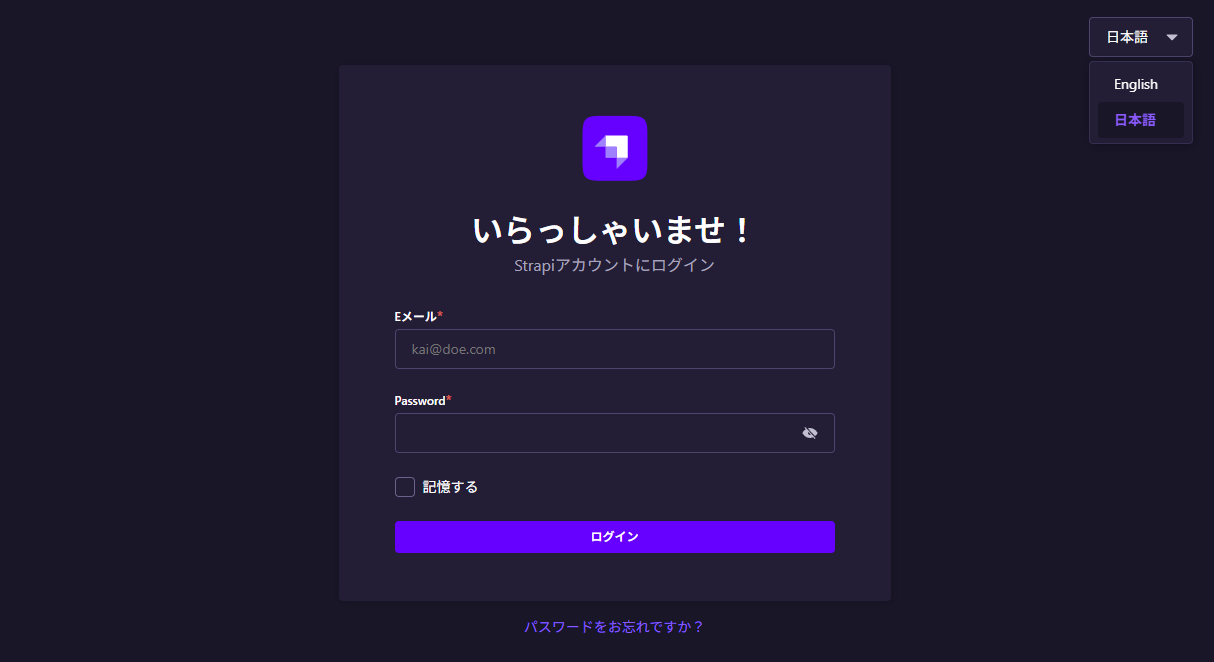
ログイン画面です。事前にIDとパスワードをお渡ししていると思いますので、そちらでログインしてください。
右上から日本語にできます(部分的ですが…)。
間違えて英語のままログインしてしまった場合、一度ログアウトしてこの画面に戻り、右上の言語を「日本語」にしてから再度ログインし直してください。
メールサーバーの設定をしていないため、ご自分でパスワードのリセットはできません。パスワードを紛失してしまった場合はダーさんにご連絡ください。
ログイン後

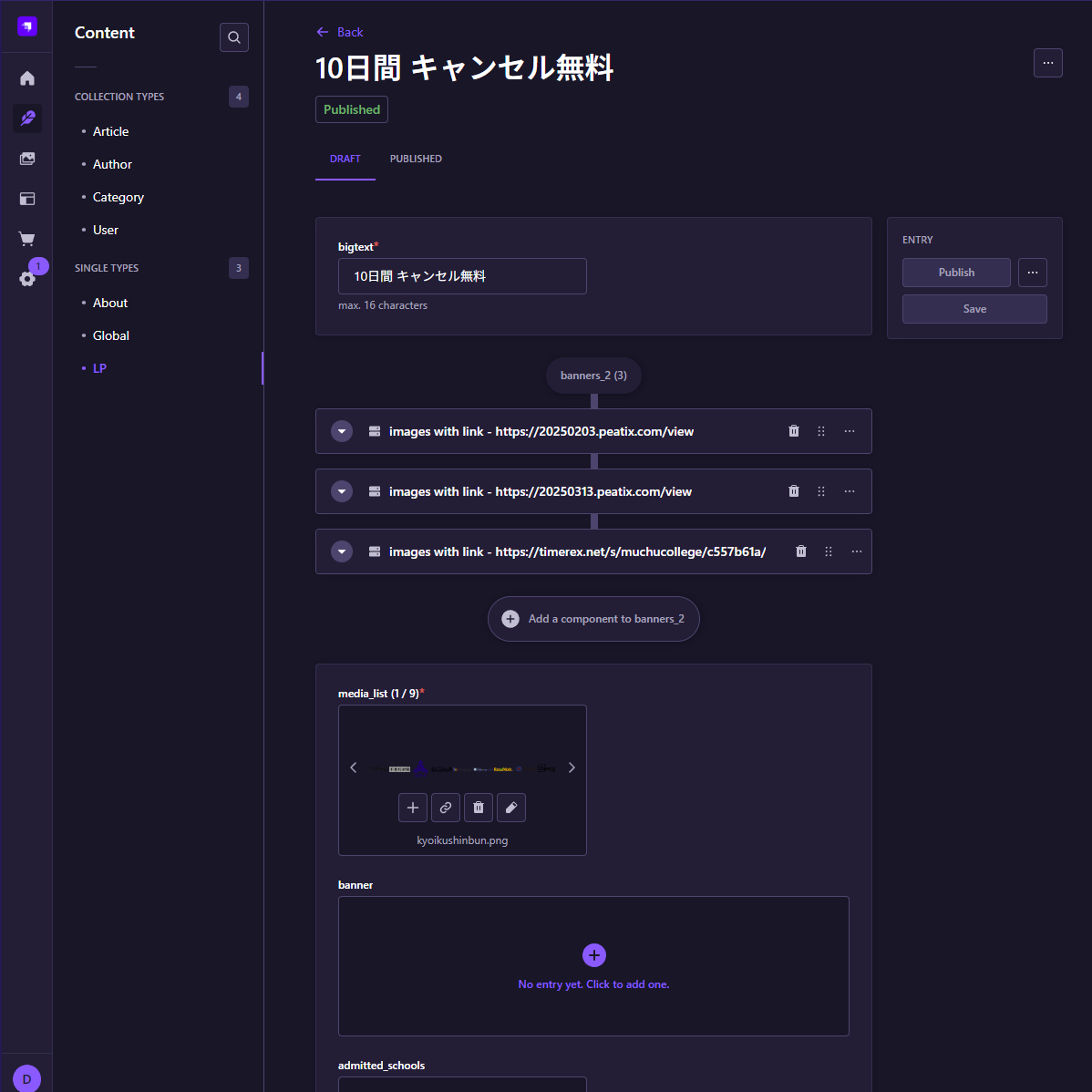
左側のメニューです。基本的にはこの**羽のアイコン(Content Manager)**のところしか使いません。
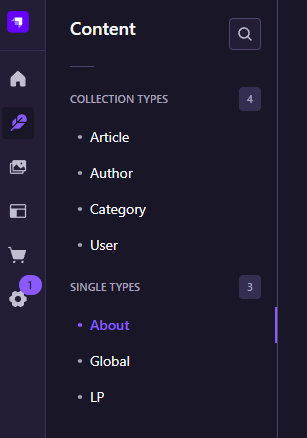
左から「LP」を選択します。
改行の仕様について
夢中カレッジのサイトは、レスポンシブデザインに対応させています。そのため、長い単語や文章は適切に改行するよう指示する必要があります。
このLPでは、半角スペースをいれるとそれをWBR(改行可能位置)に変換するようになっています。そのため、半角スペースを入れ忘れるとこのような表示になってしまいます。
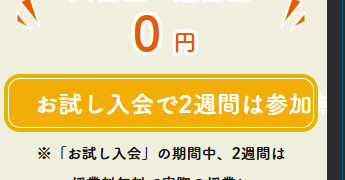
「スマホで改行していいところは半角スペース」というルールを守ることで、見た目の良いサイトに保つことができます。
「保護者の声」「子どもたちの声」の部分については、半角スペースをいれても「改行可能位置」になりません。
項目
top_buttons
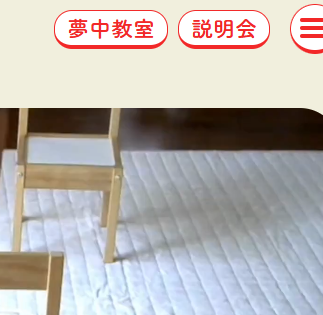
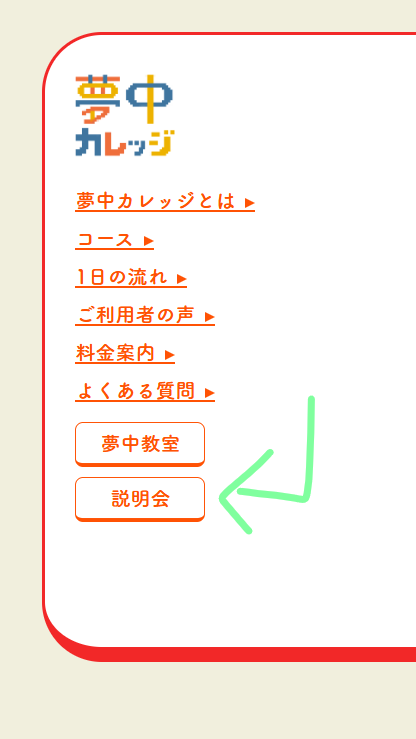
この2つに対応します。
fixed_buttons
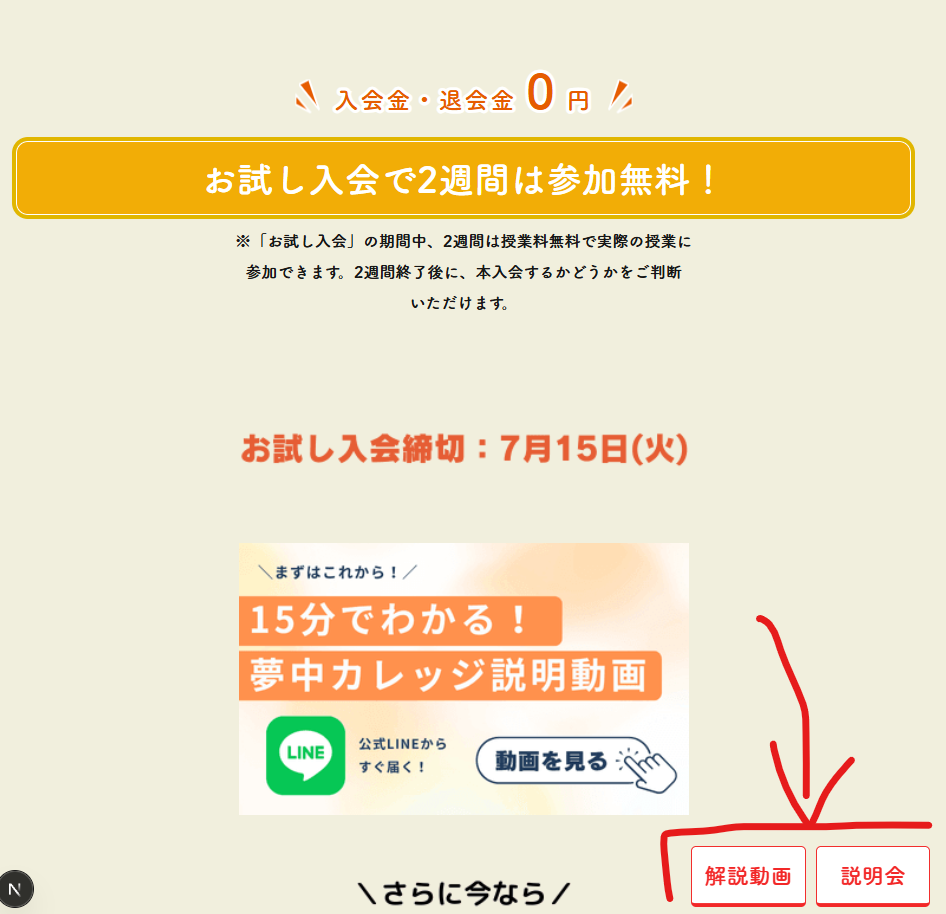
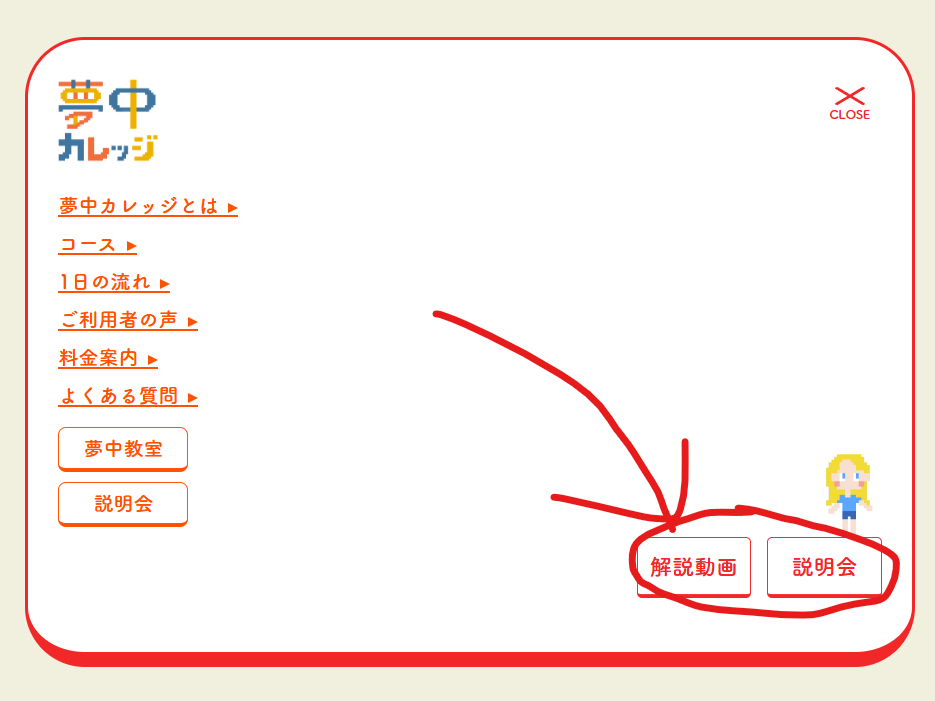
この2つに対応します。
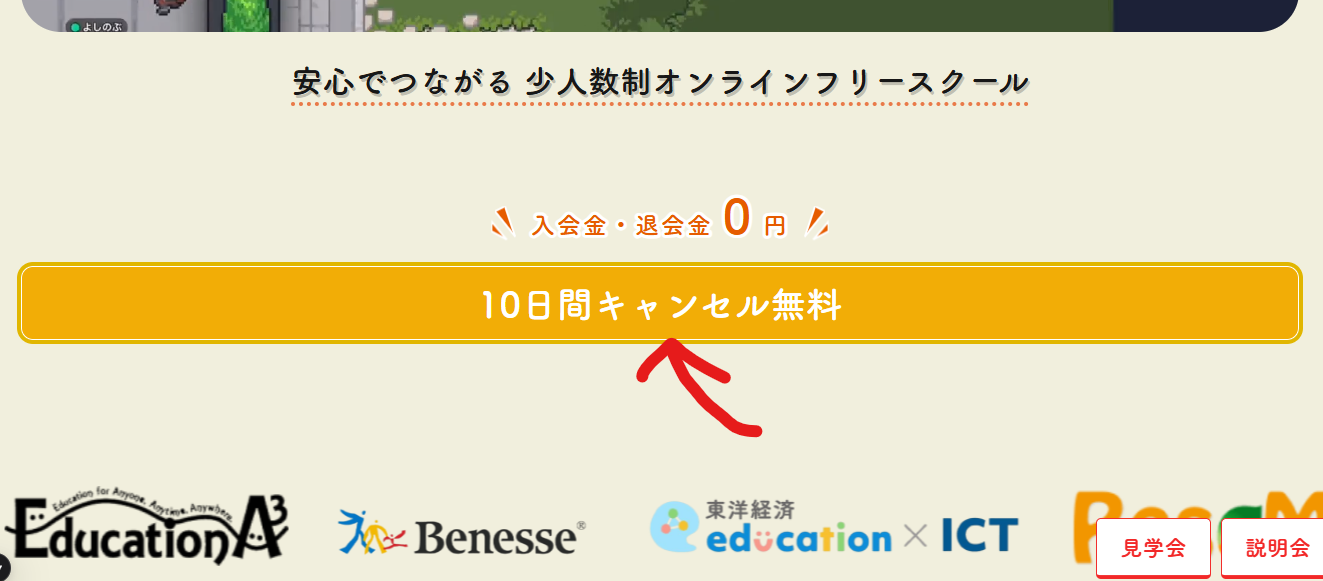
bigtext
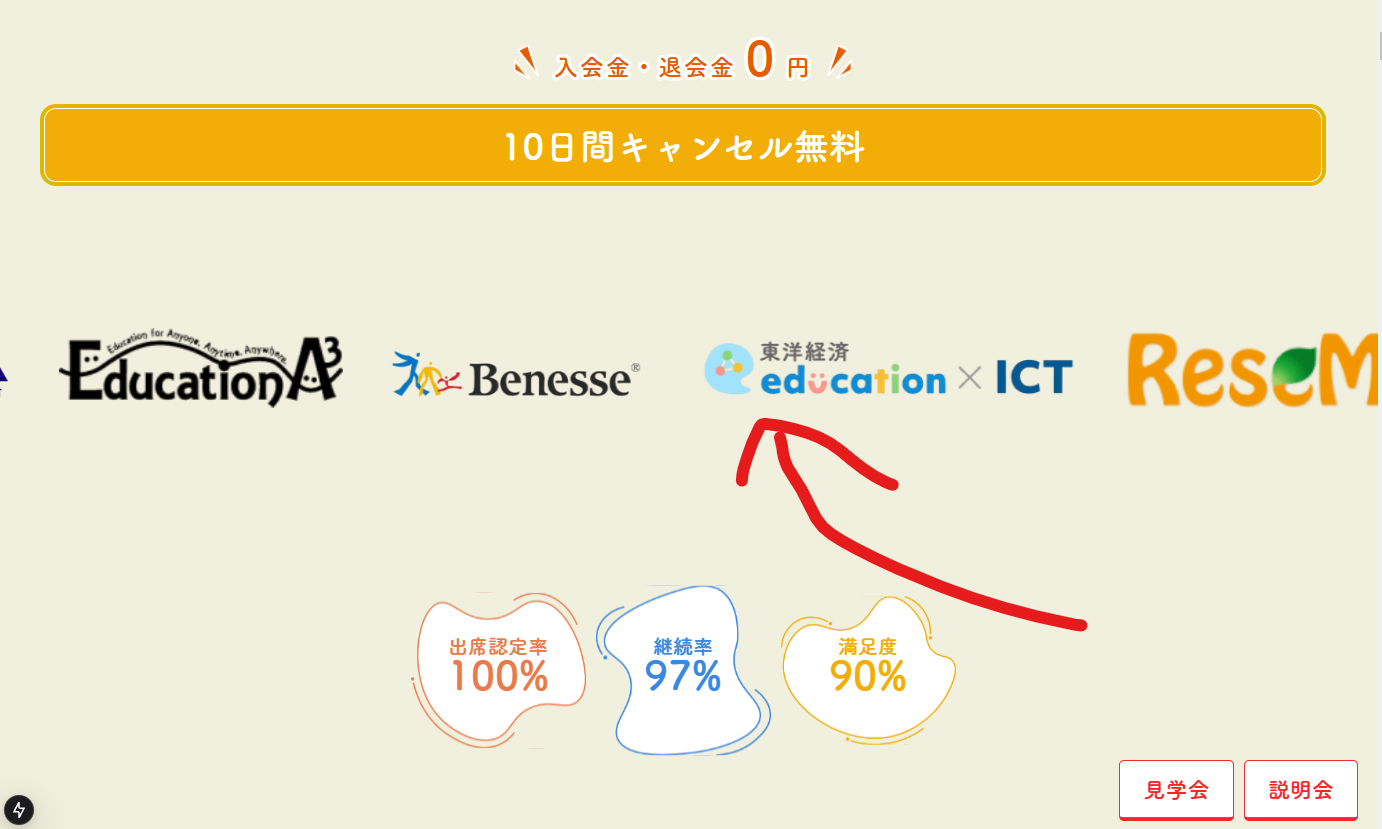
media_list
parents_voice
「保護者の声」のところに対応します。
この項目は、半角スペースをいれても「改行可能位置」になりません。
students_voice
「生徒の声」のところに対応します。
この項目は、半角スペースをいれても「改行可能位置」になりません。
バナー
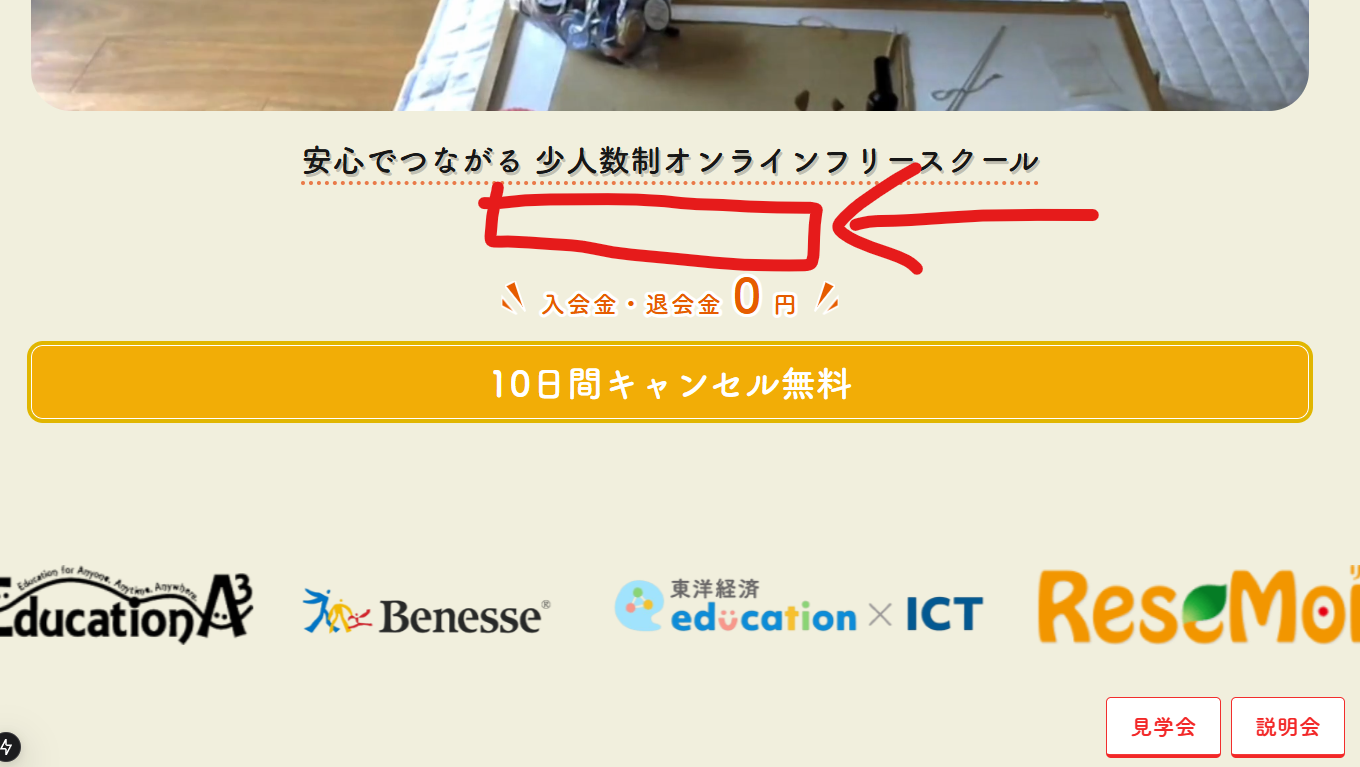
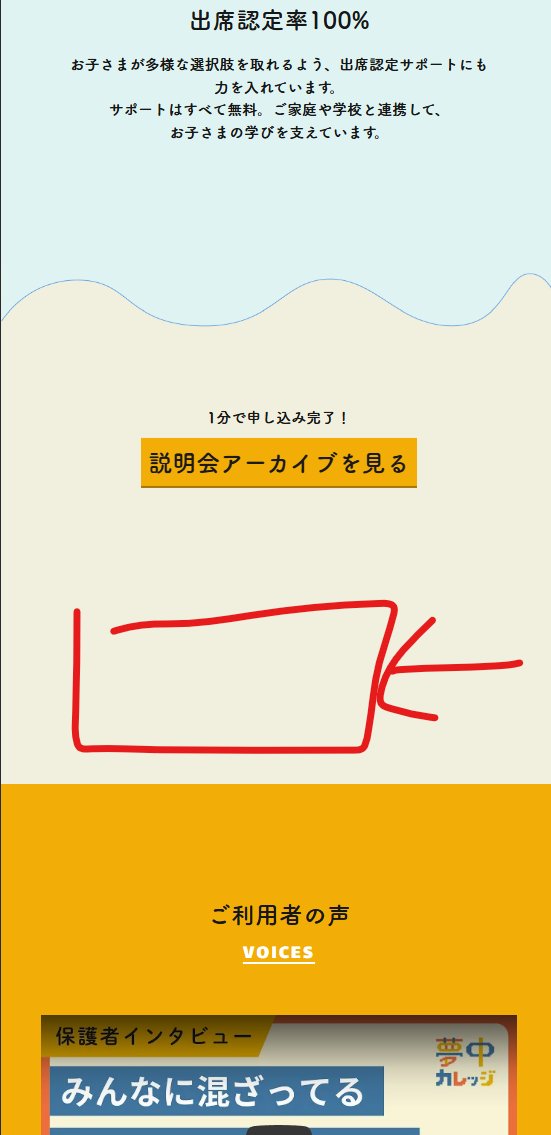
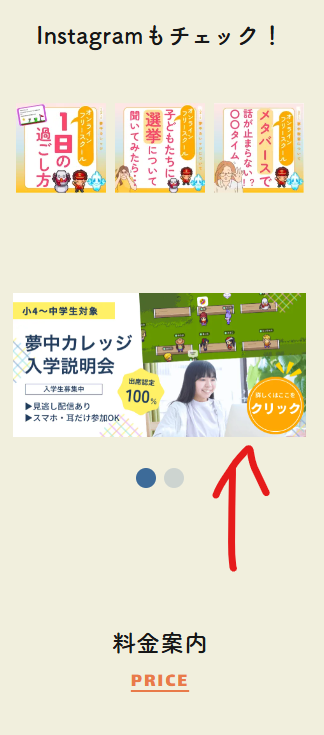
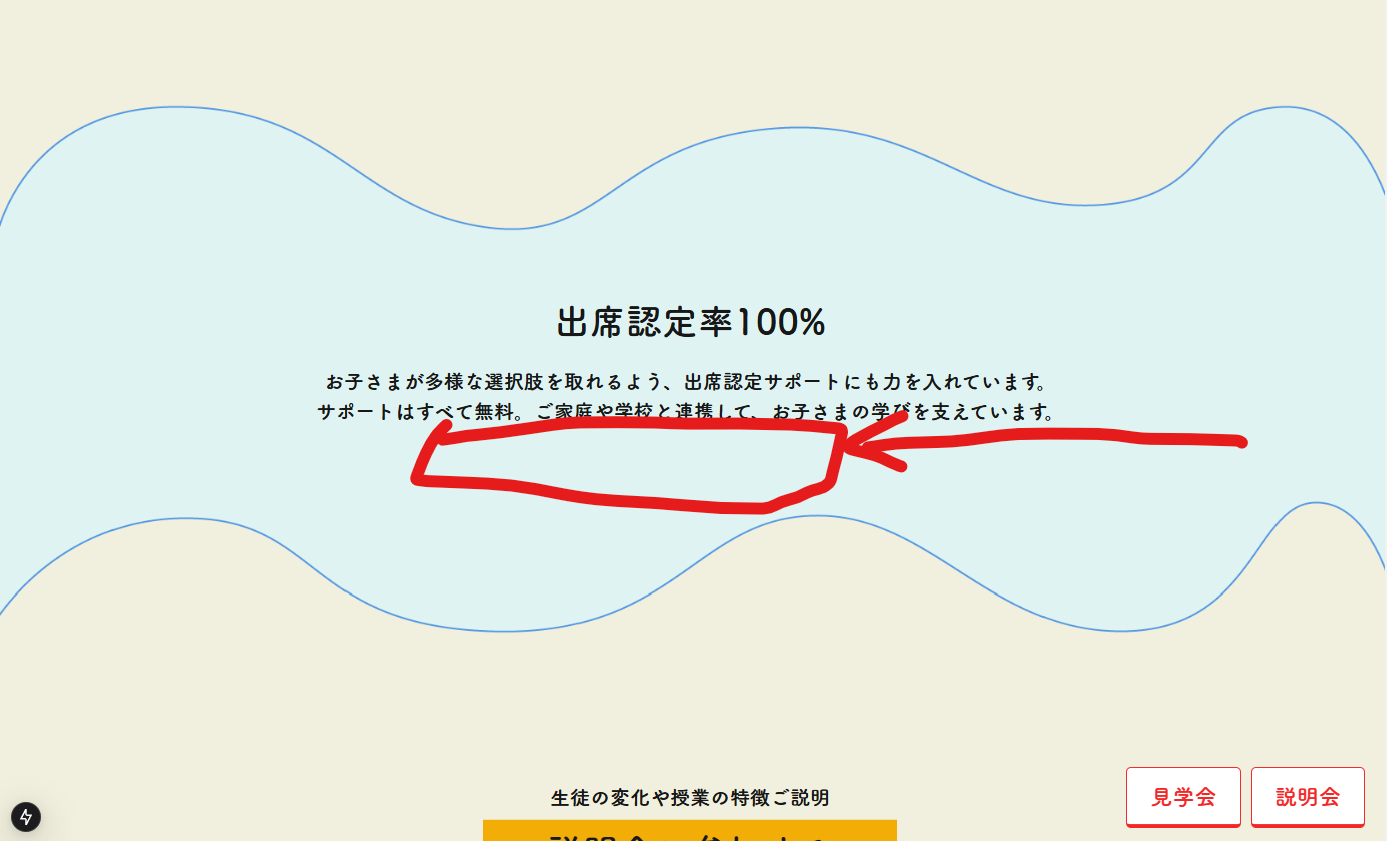
画像バナーを挿入できるようにしています。
これらのバナーには、リンクを含めることができます(必須ではありません)。
また、バナーはコンテンツなし(空白)にすることもできます。その場合、その部分には何も表示されません。
banners_above_logos
banners_above_voices
scrollable_banners_above_tuition_fees
この項目のみ、1枚以上の画像があること、かつ、各画像に対しリンクがあることが必要です。また、可能な限りすべての画像のサイズがおなじになるようにしてください。表示崩れを引き起こす可能性があります。
admitted_schools
fixed_buttons
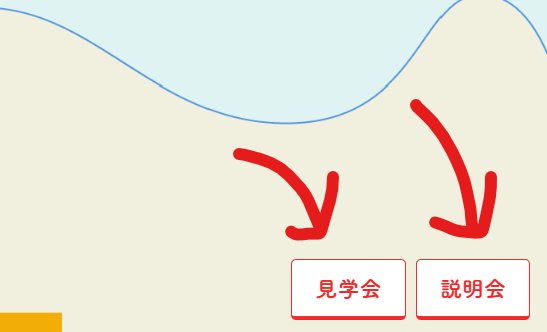
右下のボタンの文言およびリンク先を変更できます。left_???が左側、right_???が右側です。モバイル版メニューについても変化します。
main_button_default
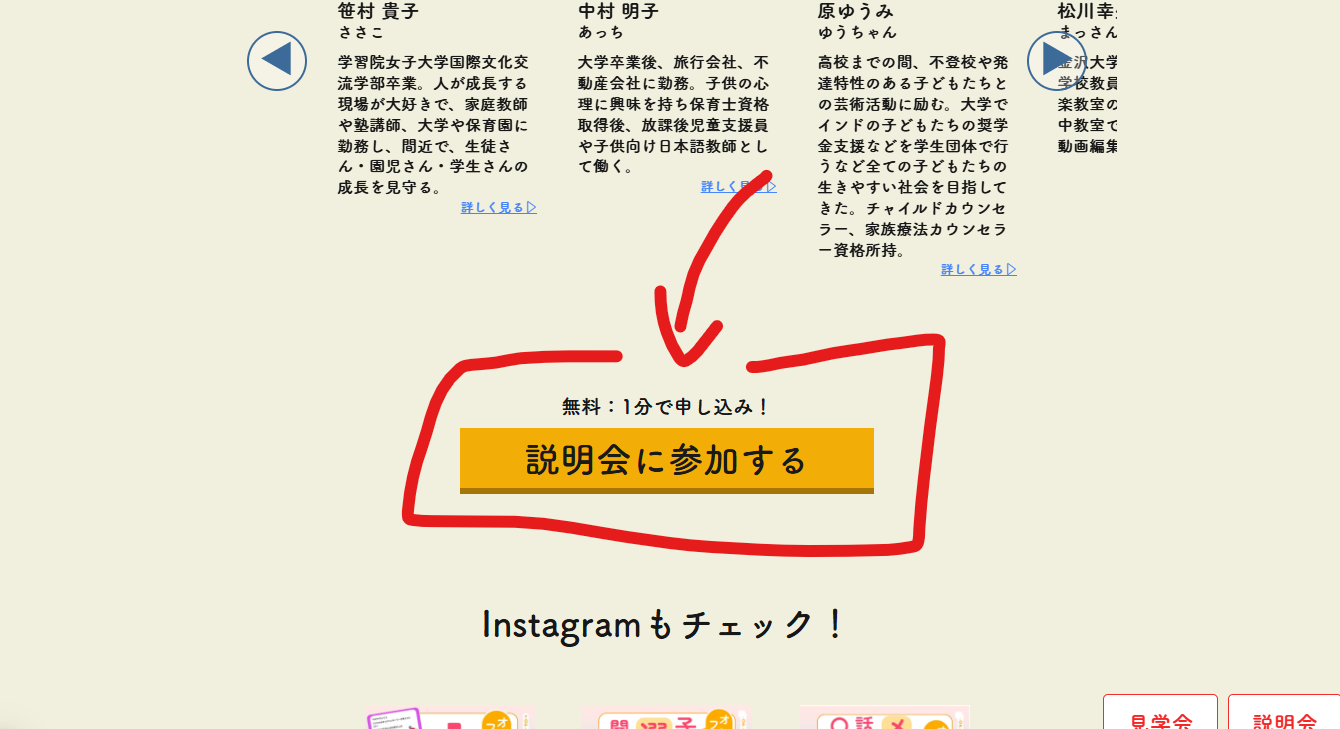
ページ内に8箇所あるボタンのうち、こちらで個別に指定していないものを一括で変更できます。
ボタンの個別設定
以下の5つのボタンは、中身を空白にすることができます。空白にした場合は「main_button_default」の内容になります。
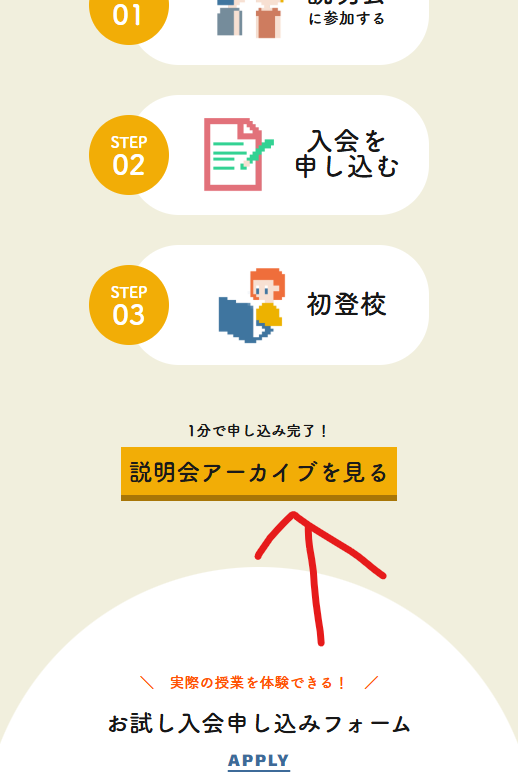
1. main_button_1_above_second_hero
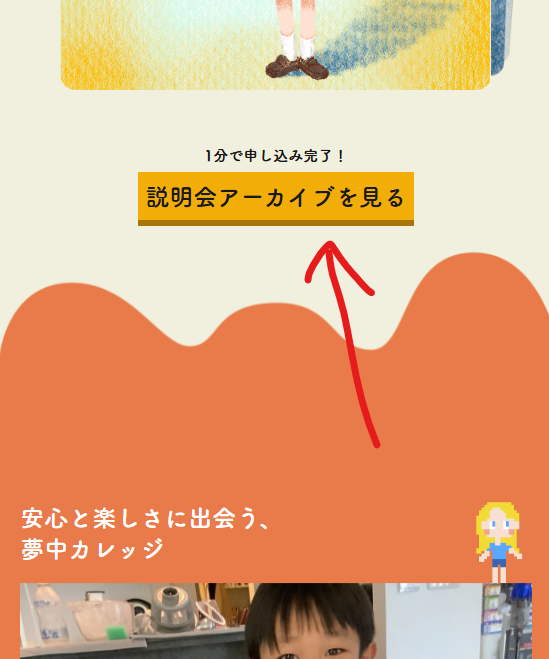
2. main_button_2_above_voices
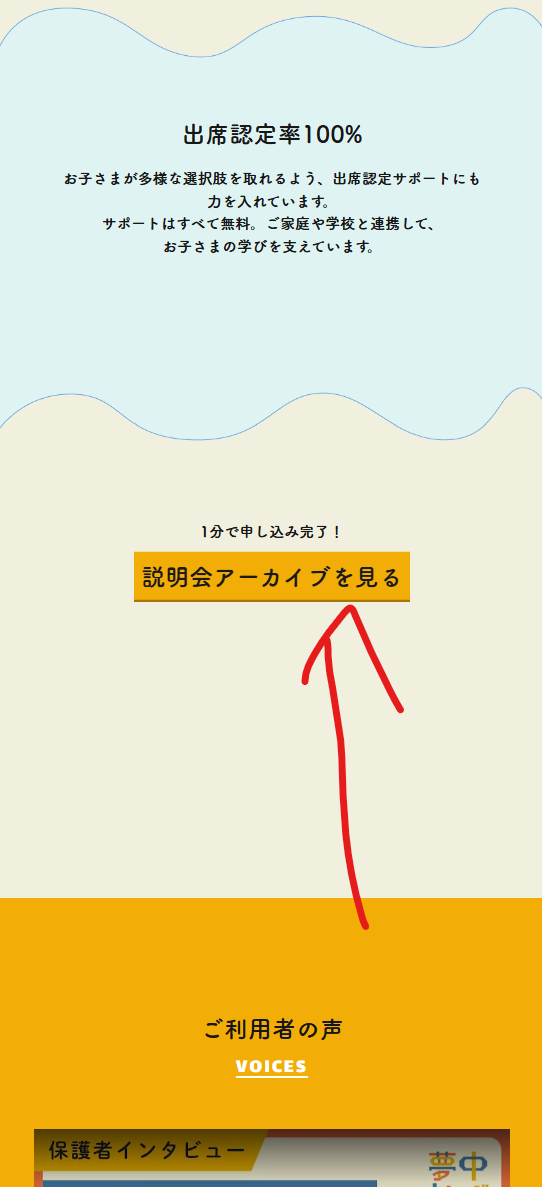
3. main_button_3_above_tacchan
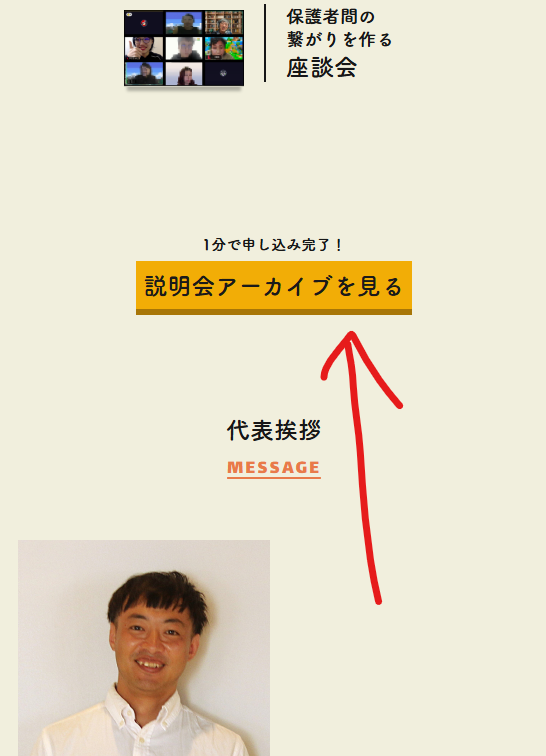
4. main_button_4_above_instagram
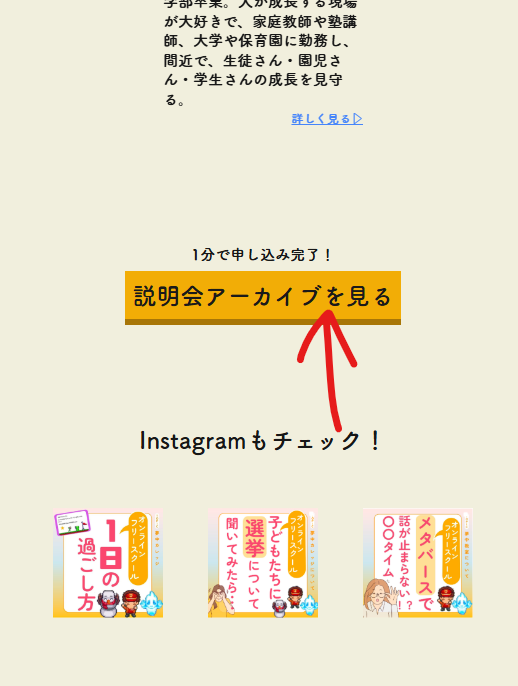
5. main_button_5_above_form
変更の反映
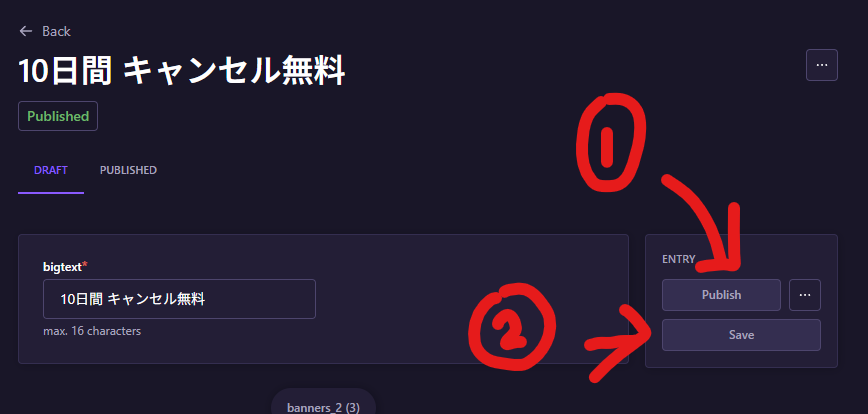
変更後は、「Save」を押すと下書き保存ができます。「Publish」を押すと、実際にその内容をサイトに反映します。